很多用户在调整WireGuard配置、修改默认ListenPort端口号之后,经常遇到服务状态显示正常但客户端始终无法建立连接的问题,大部分这类故障都源于修改端口后没有做全链路的验证,只看服务端进程启动就默认端口生效,漏掉了多个中间环节的校验步骤。本文从故障排查的实际场景出发,一步步拆解WireGuard ListenPort修改后的验证全流程,帮你定位端口不生效的各类隐性问题。
修改配置后的服务端基础状态检查
改完wg0.conf配置文件里的ListenPort字段后,不少用户直接刷新配置就跳过了第一步校验,实际上很多时候配置重载会出现静默报错,WireGuard服务并没有真正绑定到新端口,甚至还在占用旧端口运行。你可以直接在服务端终端执行wg show命令,查看输出结果里的listen port字段数值,确认它和你刚修改的新端口号完全一致。
如果执行wg show之后看不到对应的端口信息,大概率是配置文件格式有误,或者端口被其他进程占用,导致WireGuard启动失败。接下来你还可以用系统自带的ss网络工具,查询UDP协议下的端口监听状态,确认WireGuard进程确实绑定在新的UDP端口上,这里要注意WireGuard默认只使用UDP协议,习惯查询TCP端口的用户很容易在这里漏看,误以为端口没有正常启动。
本地防火墙与系统端口放行校验
很多用户修改完ListenPort之后,忘了同步更新系统层面的防火墙规则,不管是用ufw、firewalld还是原生iptables管理防火墙,之前的规则大多只放通了旧WireGuard端口的UDP入站流量,新端口没有对应的放行规则的话,外部流量根本无法抵达WireGuard进程。
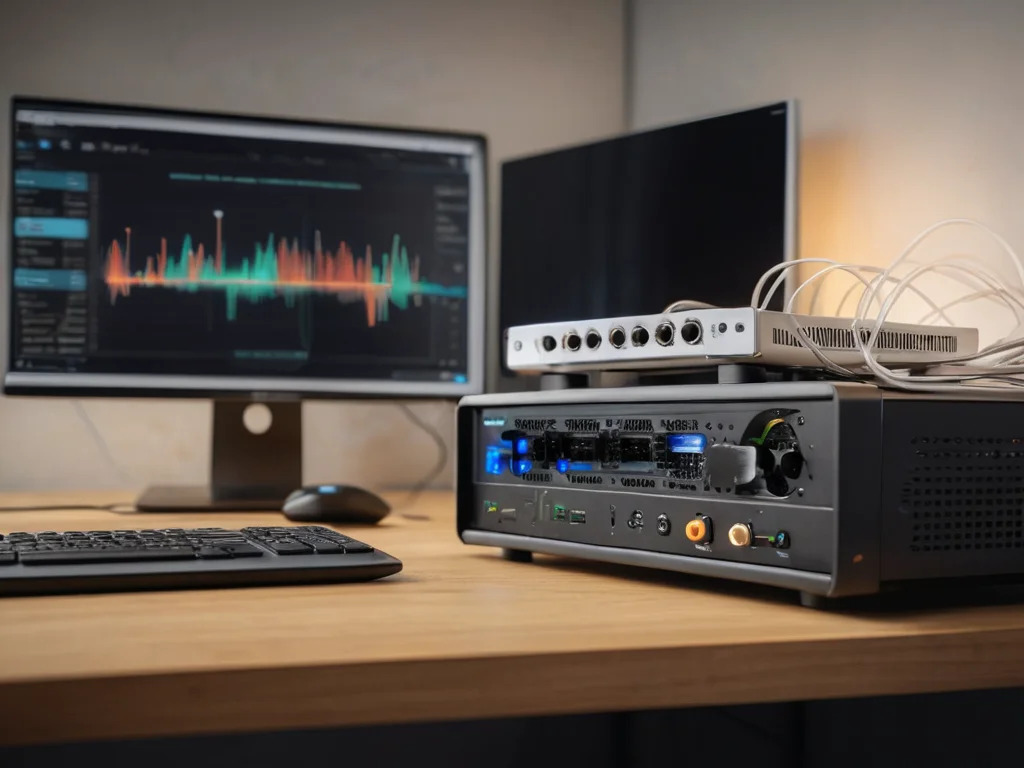
运维人员在服务端本地执行命令,校验WireGuard新端口的绑定生效状态
你可以先在服务端本机做本地回环测试,用netcat工具向127.0.0.1的新UDP端口发送测试报文,观察WireGuard的运行日志有没有收到对应请求,如果没有任何响应,要么是本地防火墙的入栈规则拦截了流量,要么是WireGuard本身没有正确绑定端口,这一步测试不需要外部网络参与,可以先排除服务端本地的配置问题。
使用云服务器部署WireGuard的用户,还要额外检查云服务商后台的安全组规则,很多人改完服务端配置之后忘了同步更新安全组的UDP放行策略,就算本地防火墙完全关闭,VPN加速器外部流量也会被云平台的边缘安全组拦截,这是很多新手排查端口问题时最容易漏掉的环节。
跨网络的外部端口连通性验证
本地校验全部通过之后,就需要从非服务端所在内网的其他设备发起测试,不要用同一台服务器上的其他进程做验证,这类本地测试的结果不代表公网环境下端口可达。你可以用另一台独立设备,调用nmap工具指定-sU参数扫描服务端公网IP对应的新ListenPort,一定要明确指定UDP扫描模式,VPN加速器普通的TCP端口扫描对WireGuard的UDP端口没有任何参考意义。
这一步测试的预期结果如果显示端口状态为open,就说明UDP流量已经可以正常从公网链路抵达WireGuard服务端,如果显示open|filtered状态,大概率是中间运营商的防火墙或者中间层安全设备拦截了UDP流量,需要进一步排查链路层面的限制。
最准确的验证方式其实是直接用配置好新端点端口的WireGuard客户端发起连接,在服务端持续执行wg show命令观察输出,如果对应客户端的peer条目下持续更新最新握手时间,就说明端口的双向连通性完全正常,比第三方端口扫描工具的检测结果更贴合实际使用场景。
常见的验证误区排查
不少用户验证端口时犯的第一个错误,就是用普通的TCP类端口检测工具查询WireGuard的UDP ListenPort,VPN加速器查出来一直显示端口关闭,就误以为配置出错,反复修改配置文件反而把原本正确的配置搞乱,这类工具本身不支持UDP协议的状态检测,得出的结果完全没有参考价值。
还有的用户改完服务端的ListenPort之后,VPN下载没有同步更新所有客户端peer配置里Endpoint字段对应的端口号,就算服务端端口完全正常,客户端还是往旧端口发送流量,自然无法建立连接,最后误以为是服务端端口没有生效,其实是两端配置不同步导致的验证失败。整套验证流程走完之后,你就能完全确认WireGuard修改后的ListenPort从服务绑定、本地防火墙、云平台规则到公网链路全链路正常,避免出现服务显示运行正常但客户端始终连不上的隐性故障。